

(この記事には広告が含まれています)
※この記事は、WonderFox Soft, Inc.から、RecoveryFox AIの永久ライセンスの提供を受けて作成しています。
私はこれまで、パソコンの不調=みんな大嫌いなブルースクリーンからクリーンインストールを何度も経験してきました。HDDも大勢見送ってきましたね……(悲しみ)。
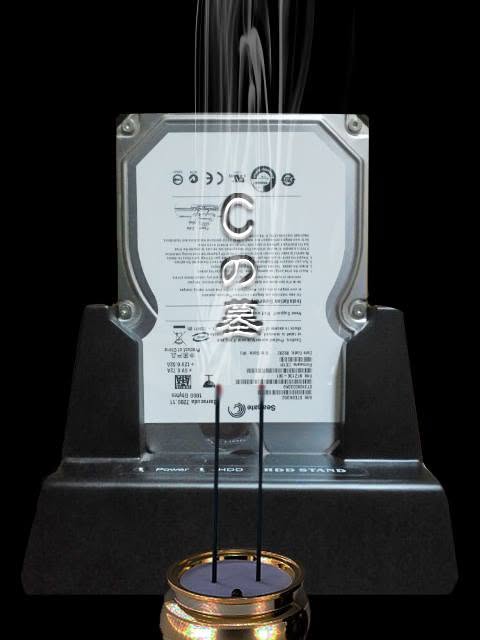
▲12年前に見送った子です。お立ち台にセットしたHDDが墓標にしか見えませんでした▲
ある時の不調時には、大事にしていた大量の音楽ライブラリを失いました。iTunesに入れていた、7,000を超える曲たちです。あの時は復元ソフトに助けられて、多くの曲を取り戻すことができました。だからこそ、音楽を含むデータの復元は私にとって自分ごとでしかありません。
今回、WonderFox社の「RecoveryFox AI」という復元ソフトの検証のお話をいただきました。この記事は、実際に音楽データを意図的に削除して、どこまで戻せるのかを試した記録になっています。
経緯の補足:当初は手元の古いHDDで検証する予定でしたが、そのHDD自体の劣化で復元の実証ができなかったため、正常なドライブで意図的に削除して復元する代替検証をこちらから提案し、先方の了承を得て実施しました。検証に使う永久ライセンスは、先方から提供を受けています。
350ファイルを用意して、わざと消してみた
用意したのは、昔のdynabookノートパソコンから取り出した500GBのHDD。ケースに入れて外付けドライブとして使い、フォーマットして真っさらな状態にしました。

そこへ、私の音楽ライブラリからコピーしたテストデータを入れました。当たり前ですが、本物のライブラリには一切触れないようにしました。
フォルダA(通常削除):音楽131件とアルバム画像46件、計177ファイル
フォルダB(Shift+Deleteで完全削除):音楽132件とアルバム画像36件、計168ファイル
フォルダC(対照用):商品写真3枚とテキスト2件、計5ファイル
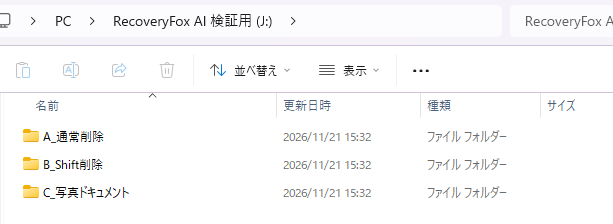

こういうデンジャラスな作業はAIさんの力を借りるに限ります。安心安全かつ確実正確に作業を進めてくれるので助かってます♪
合計350ファイル、約1.46GB。形式はM4AとMP3が中心で、WAVも少し混ぜました(私のライブラリにFLACはありませんでした)。
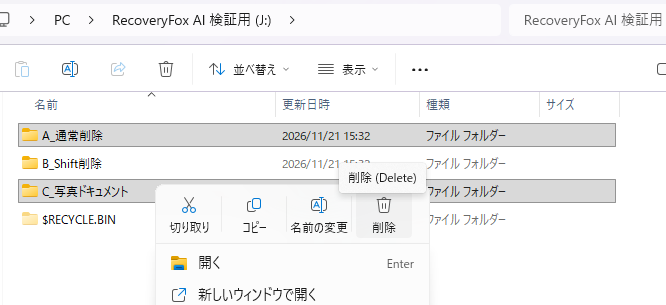
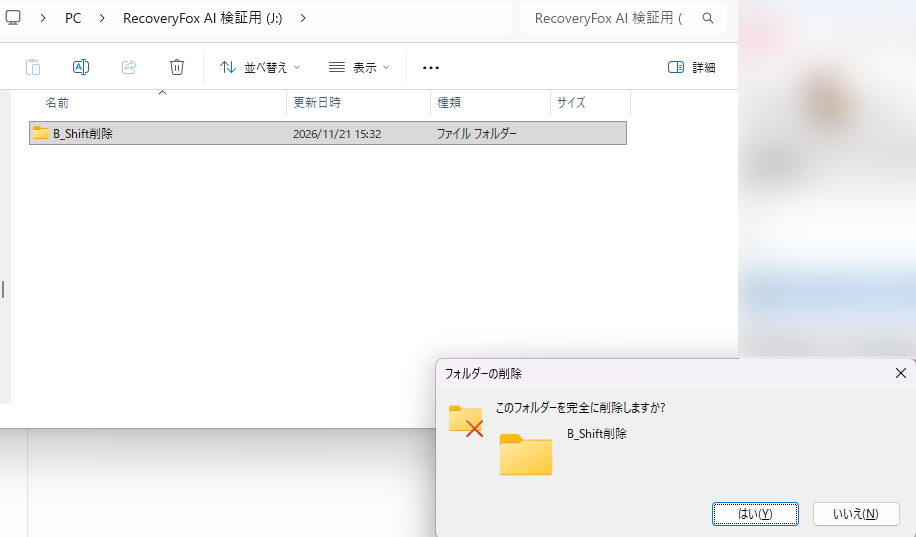
削除の前に、全ファイルの記録(ファイル名、サイズ、SHA-256という指紋のような値)と、20曲分のタグ情報(曲名、アーティスト、アルバム、ジャケット画像の有無)を控えておき、復元後に1件ずつ照合できるようにしました。試した削除方法は2通りです。
▼AとCは普通に削除してゴミ箱に入れ、ゴミ箱の中で選んで完全に削除▼
▼BはShift+Deleteでゴミ箱を通さずに完全削除▼
まさかの開始前トラブル。HDDが出てこない……
検証用ドライブをパソコンにつないだら、認識してくれない!!「初期化されていません」と出て、フォーマットを試みるも「重大なハードウェアエラー」。デスクトップでもノートパソコンでも同じでした。もともとが古いノートパソコンのストレージだったので、「寿命がきたか……」と思って念のためにケースを開けてみると……
中でドライブがコネクタから外れていました(大苦笑)。
きちんと挿し直したらあっさり出現。そして表示されたボリューム名が「dynabookの遺物」。
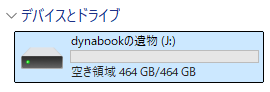
過去の自分がふざけて名付けたんでしょうね……そんなに昔のことではないのにそのことをすっかり忘れ、ただただツボる私がそこにいました。

教訓。「不具合は、まず物理的な原因を疑うこと」。ソフトの検証を始める前に、苦笑いしか出ない遠回りをしちゃいました。やれやれ。
消し方の違いで、スキャン結果が変わった
RecoveryFox AIを起動して検証用ドライブを選ぶと、最初にクイックスキャンが自動でかかり、その後AIスキャンに進む流れでした。
「AIスキャン」は、このソフトのいちばんの特徴。公式サイトの説明によると、クイックスキャンは、最近削除したファイルを元のファイル名やフォルダの階層を保ったまま素早く探すスキャン。AIスキャンは、ドライブに残ったデータの断片から完全なファイルを再構築するスキャンだそうです。私は、「クイックスキャンで見つからない時の、より深い探し方」と受け取りました。
ただ、今回はクイックスキャンだけで消した350件がすべて見つかったことと、後述しますが、処理時間が膨大になりそうだったことから、AIスキャンは最後まで試していません。
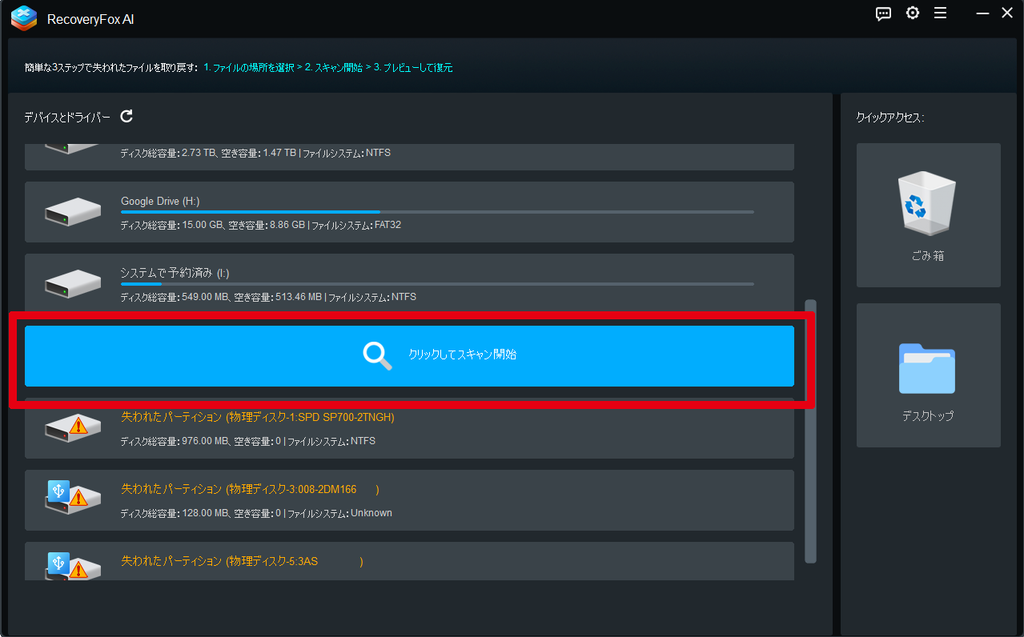
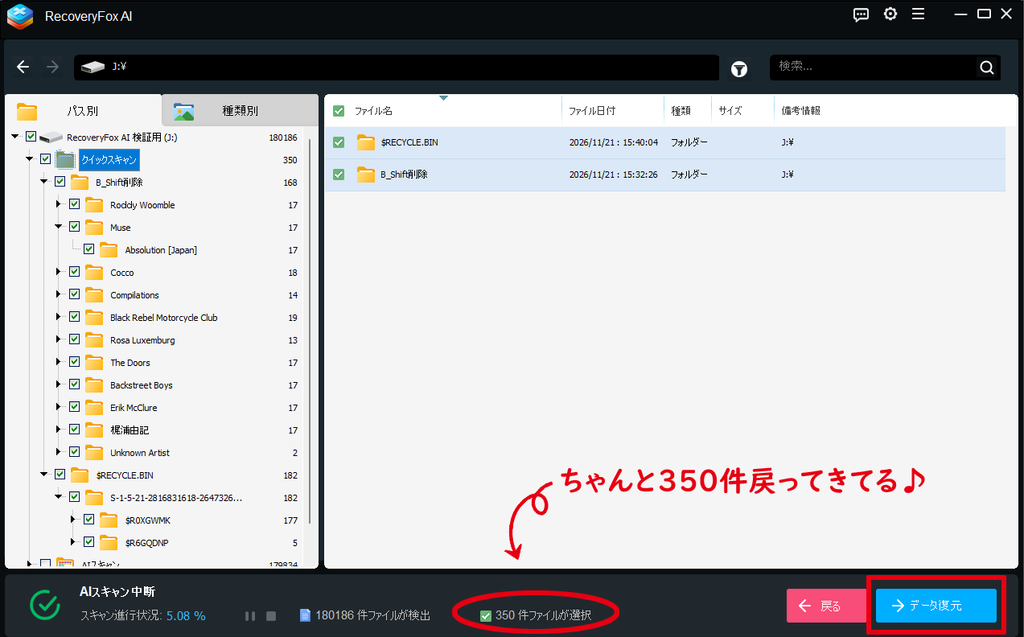
クイックスキャンの検出は350件。私が消したファイルの総数と、ぴったり一致しました。面白かったのは、見つかり方の違いです。
★Shift+Deleteで消したBは、元のフォルダ名「B_Shift削除」のまま、アーティストごとのフォルダ階層もそのまま残っていた
★ゴミ箱経由で消したAとCは、ごみ箱フォルダ($RECYCLE.BIN)の中にあり、フォルダ名が「$R0XGWMK」「$R6GQDNP」というランダムな文字列に変わっていた。中身の件数は、Aが177件、Cが5件で一致していた
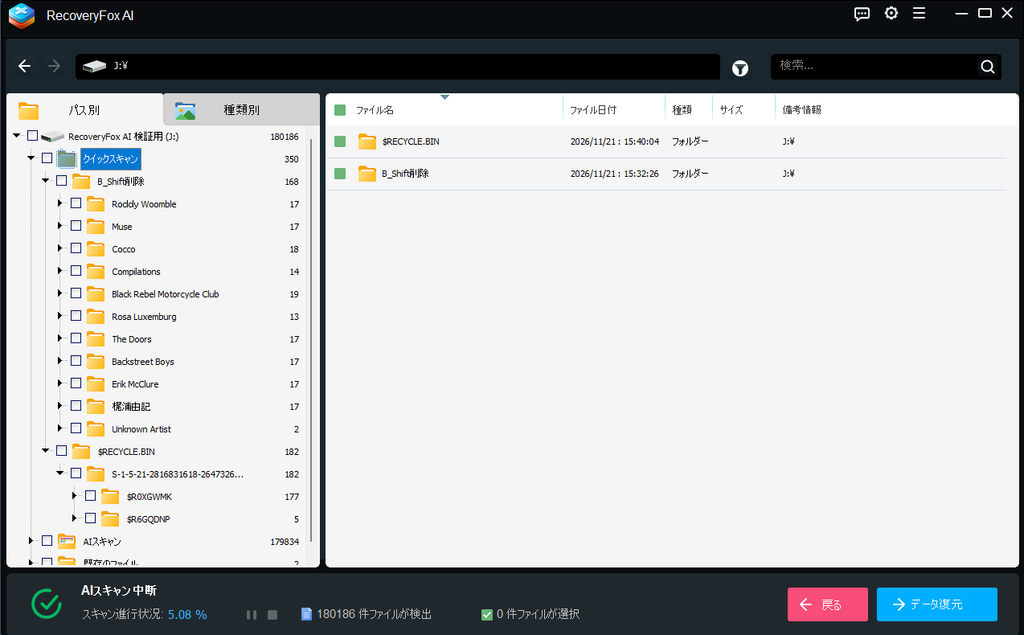
つまり、ゴミ箱経由で消したものは、復元後に「どっちがどのフォルダだったか」を中身や件数で見分ける必要があります。
なお、プレビュー機能では、削除した曲を15秒まで試聴できて、ジャケット画像も表示されました。復元前に中身を確認できるのは安心です。
この動画はプレビュー時をレコーディングしたもの。実際は、ジャケット画像が表示されると同時に曲が鳴っています(今回は著作権の関係で無音にしてあります)。
「失われたパーティション」って、故障なの?
ドライブの一覧には「失われたパーティション」という気になる表示も出ました。容量とディスク番号を突き合わせると、今回の検証ドライブの回復パーティション(807MB)に当たるものでした。
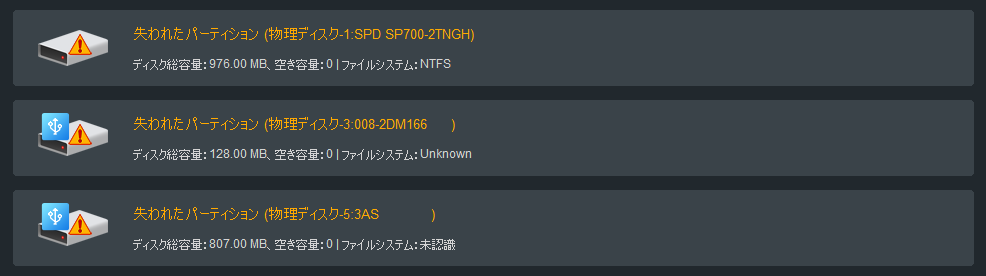
正常なドライブでも、Windowsの回復領域がこう表示されることがあるようです。以前、別の古いHDDを見た時にも同じ表示が出て故障の前触れかと心配したのですが、今回の観察では、表示=故障ではないと言えそうです(今回の環境での観察結果として書きますね)。
復元した350ファイルを1件ずつ照合した結果はいかに?!
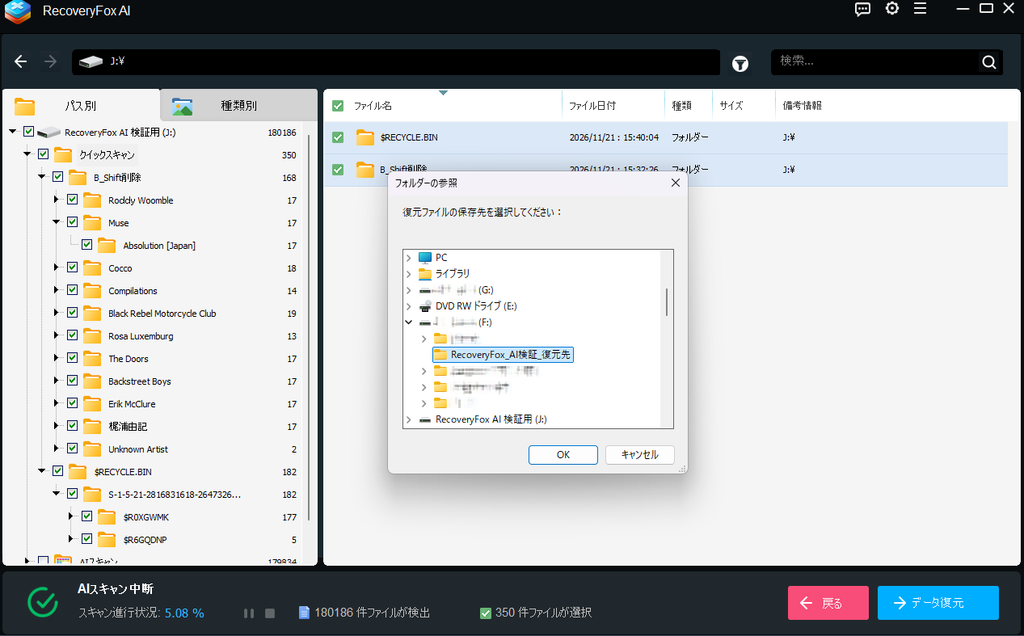
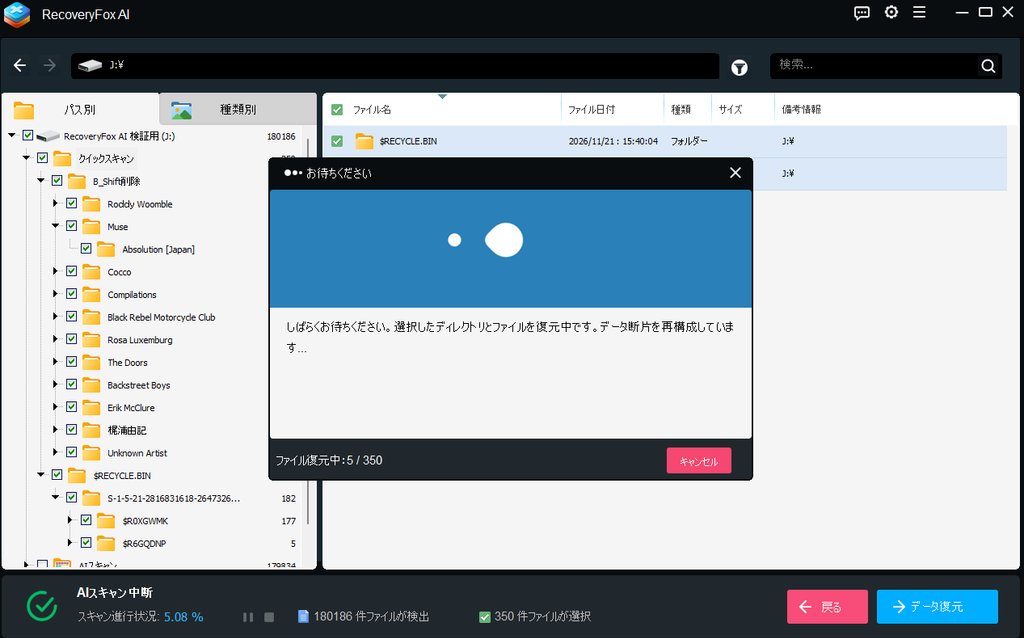
クイックスキャンで見つかった350件を、別のドライブに復元しました。所要時間は約20分です。
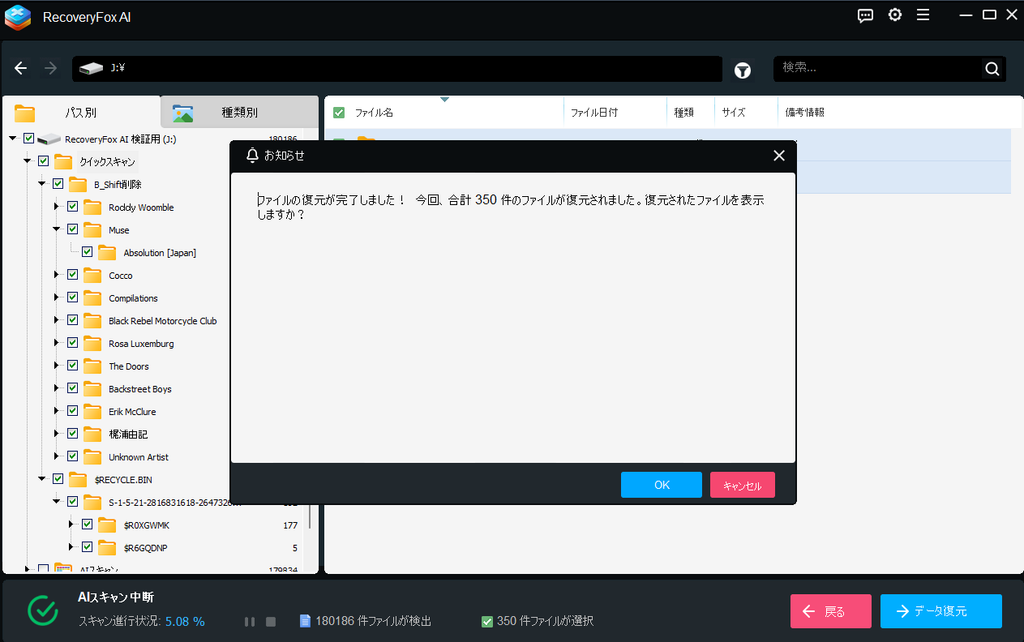
復元後に全件を照合した結果は、次の通りでした。
1件だけ、ファイル名が変わっていたんですよね。
「08 L.A..mp3」という曲が「08 L.A.mp3」になり、ドットが1つ減っていました。中身は完全一致していたのですが、原因は分かりません。350件中1件の名前の変化、としてそのまま書いておきます。
再生の確認もしました。復元した曲は、ジャケットのサムネイル付きで再生できました。ただし、復元直後に再生しようとしたら再生バーがループして鳴らなかった曲があり、少し置いてからもう一度試すと鳴りました。この点は次の注意点につながります。
実際に使ってみて分かった、4つの注意点
①時間がかかる工程がある!

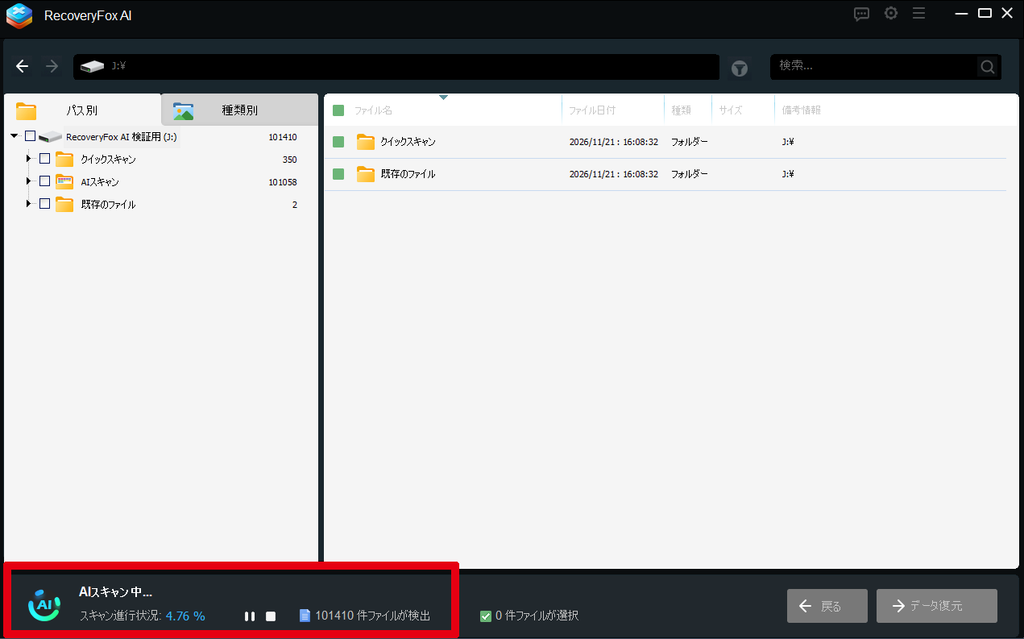
AIスキャンは、464GBのドライブで約21分経っても4.40%しか進みませんでした。このペースで単純計算すると、終わるまで約8時間の見込みです(完了までの実測ではありません)。AIスキャンを途中で止めた後も、見つかった10万件超のファイルの「データ整理」に非常に長い時間がかかりました。その後の復元には約20分かかっています。今回の検証では、先に終わっていたクイックスキャンだけで目的の350件がすべて見つかったので、まずはクイックスキャンで探すのが現実的だと思います。
②ぐるぐるが長くても、慌てず待つ!

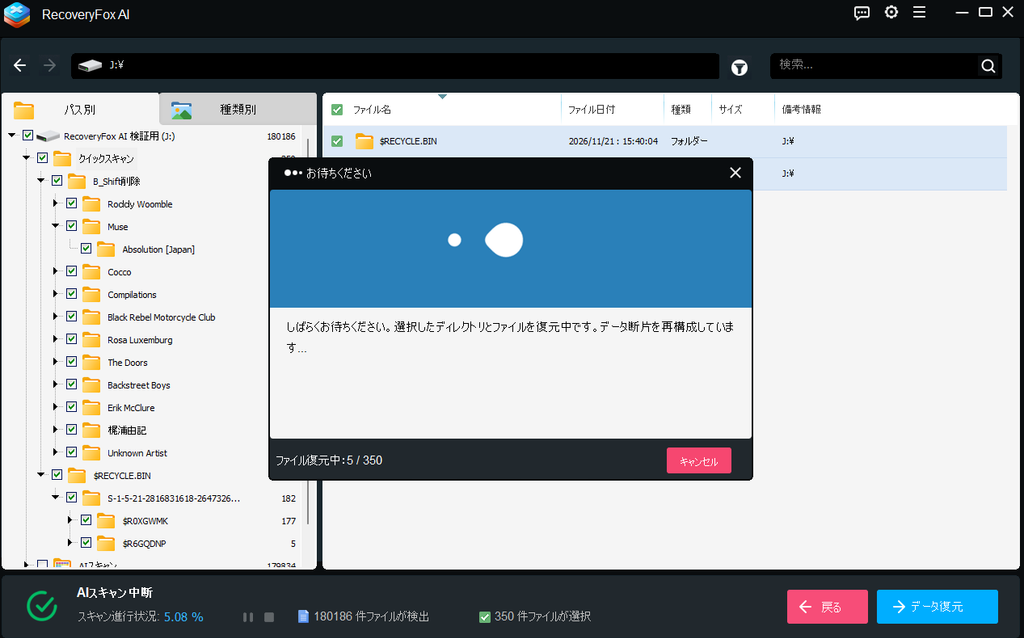
処理中は「固まったのでは?!」と不安になる場面が何度もありました。でも、見た目が止まって見えても実際は処理が進んでいたんですよね。この手のソフトを使う時は、短気は損気です!処理が続いている間は、慌てて強制終了せず待つこと。今日の検証で一番伝えたいのは、実はこの点かもしれません。
▼こう言われたら、待つのです……▼
③復元直後に再生できなくても、失敗と決めつけない!

復元した曲が、直後の再生では鳴らなかったことがありました(使ったのはWindows標準の「メディア プレーヤー」)。少し時間を置いて再試行したら、その時はジャケット画像といっしょに無事再生できました。写真やテキストは直後から見られましたが、この曲が最初に鳴らなかった原因は未確認です。復元できた曲の音が鳴らなくても、まず落ち着いて何度か試し直してみてください。
④ドライブ一覧はスクロールして!

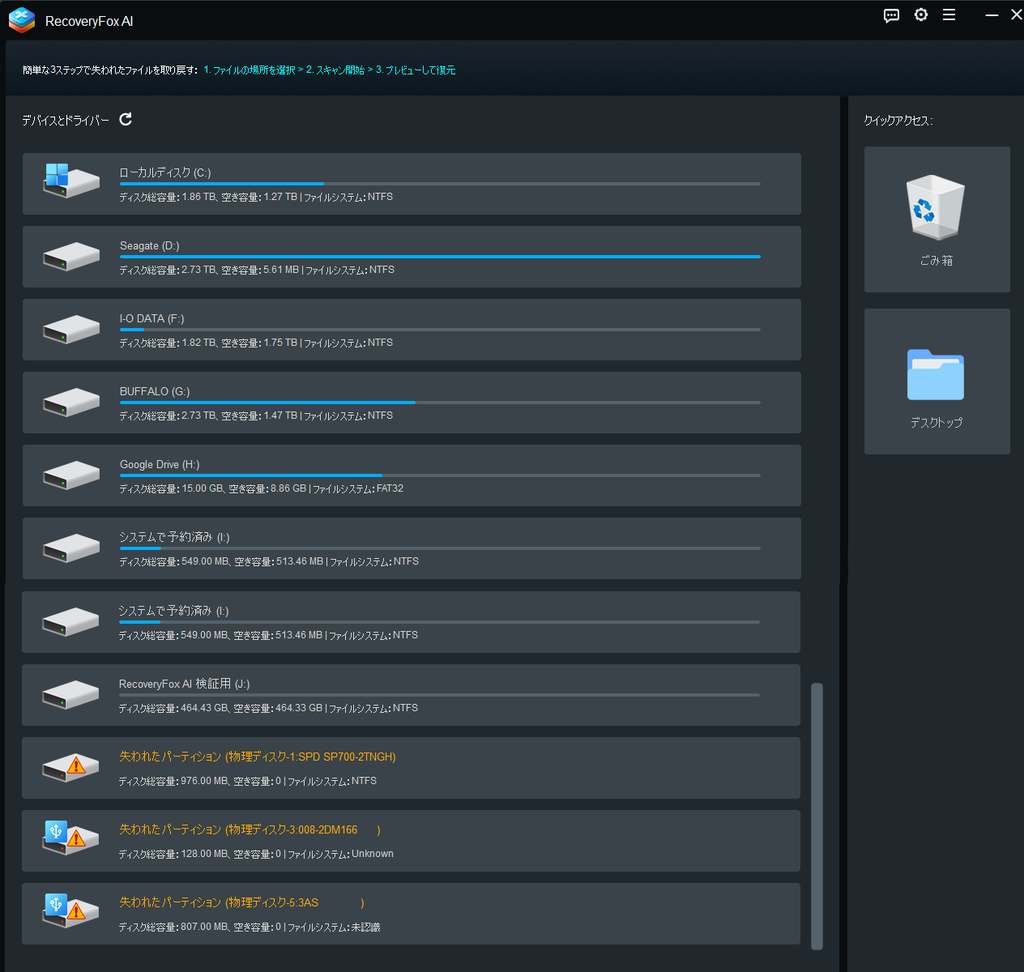
起動直後のドライブ一覧は、つないだドライブ全部が画面に入りきらず、下にスクロールしないと対象のドライブが見えませんでした。「認識されていない」と勘違いしやすい所なので落ち着いて探してみてください。
下の画像は記事に貼るために2枚のスクショをつなげたものですが、実際の表示だとIドライブから下はスクロールしないと見えないようになっていました。「目的のドライブがない!!」と慌てる前に、右にあるスクロールバーを下に下ろしてみてくださいね。
RecoveryFox AIが向いている人、向かない人
RecoveryFox AIが向いてそうなのは……
逆に向かなそうな人は……
RecoveryFox AIは、公式サイトでブラックフライデーセール中!
2026年11月21日時点で、1年間ライセンスが7,480円、永久ライセンスが11,480円。どちらも税込み、通常価格の50%OFFで、30日間の返金保証があります(適用条件あり)。購入前に、公式の返金条件も確認しておいてくださいね。スキャンとプレビューは無料でできると公式に書かれているので、まずは試してから決められますよ。セールの終了日は公式に書かれていなかったので、気になる人は早めに公式サイトで確認してみてくださいね。
まとめ:ソフトに任せて焦らず待つ。これがいちばんの近道
今回試した以上の条件では、消した350件すべての内容が一致し、調べた20曲では、タグもジャケットも削除前と同じ状態で戻ってきました。「RecoveryFox AI」は、まずPCが得意ではない方にも解りやすく、非常に見やすいUIまわりが好感度高かったです。ただし、名前が変わった1件と所要時間の長さは、私の正直な感想を踏まえた注意点です。
もうひとつ、買う前に知っておくと安心なことがあります。公式サイトによると、ライセンスを登録していない状態でも、スキャンとプレビューは無料で使えます。つまり、「探しているファイルが見つかるか」「プレビューで中身を確認できるか」を、先に無料で試してから、購入するかどうかを決められます。私も、最初に古いHDDで試した時は、無料のままでスキャンとプレビューまで進めました。実際にファイルを復元する段階からが有料です。
そして検証を通じて一番感じたのは、復元作業は「待つ作業」だということ。焦って触らない。ソフトを信じて戻ってくるのを待つ。それが、失くしたものを取り戻す一番の近道だと再認識しました。
※この検証は2026年11月21日に、正常なHDDへ意図的に削除したテストデータで行ったものです。すべての環境や削除状況で同じ結果になるわけではありません。大切なデータの復元は、対象ドライブへの書き込みを避け、自己責任で慎重に行ってください。


コメント