
(この記事には広告が含まれます)
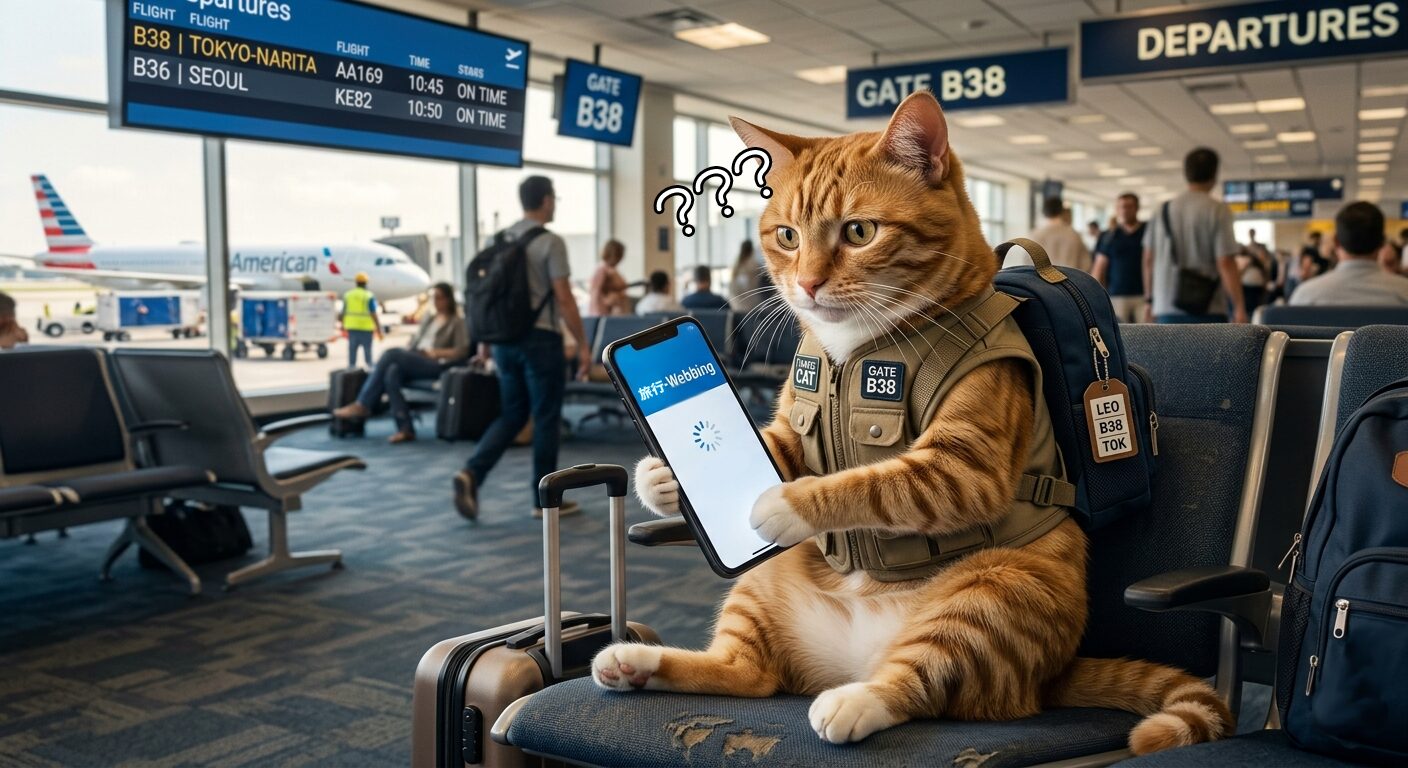
「旅行-Webbing?」
……なにこれ。Sailyをインストールしたはずなのに、「Saily」の文字がどこにも見当たらない。なんか知らないうちにヘンなものが入っちゃった?!それともウイルス的な何か?!
なんて思って、モヤモヤしながら「saily webbing」「saily esim webbing」で検索してここにたどり着いた方——正解です。よく来てくれました!
結論からいうと、「旅行-Webbing」はSailyの正式な回線名です。バグでも、ウイルスでも、設定ミスでもありません。見慣れない名前にびっくりするのは当然ですが、これが正常な状態なので安心してください。
私自身も、まったく同じ状況でプチパニックになりました(笑)。
しかも、空港についてから「なんで繋がらないの!?」とさらに慌てふためくことに。
この記事では「旅行-Webbing」の正体から、現地で正しく使えるようになるための設定確認まで、同じ経験をしてきた私が丁寧に解説していきます。GW直前・当日でも間に合いますので、ここで一緒に確認しておきましょう。
バグじゃない!「旅行-Webbing」はSailyの正規の回線名
まずいちばん大切なことをもう一度言いますね。
「旅行-Webbing」は、SailyのeSIMがiPhoneに登録されたときに表示されるシステム上の回線名です。
Sailyというサービス(アプリ)の名前と、iPhoneが内部で管理するeSIMの回線名は、実は別物なんです。Sailyのアプリ上では「Saily」と表示されていても、iPhoneのシステム側では「旅行-Webbing」という名前で登録されているんですね。

Sailyはノルウェーの超大手サイバーセキュリティ企業・Nord Security(NordVPNで有名)が提供しているサービス。でも、iPhoneにeSIMを認識させる仕組み上、回線名は旅行-Webbingになってるんです。名前が違うことにモヤっとするのはよくわかるけど、これが正解だから安心してね。
このズレは、Saily特有の現象ではありません。eSIMサービス全般でよく見られることで、アプリ名と通信回線のシステム名が一致しないケースは珍しくないんです。他のeSIMサービスを使っている人に聞いてみると「うちも全然違う名前で表示されてる」という話はよく聞きます。
ただ、「旅行-Webbing」というのはちょっと特殊な組み合わせですよね。「旅行」は日本語で、「Webbing」は英語。この独特なネーミングがまた混乱を招く原因のひとつだと思います。
「Webbing」ってどういう意味?
「Webbing(ウェビング)」は英語で、本来はナイロンなどで作られた平織りのテープ(荷物固定用ベルトなど)を指す言葉です。ただ、ここでは「Web(ウェブ)=ネットワーク接続」という意味合いで使われているようです。
「旅行-Webbing」全体では「旅行用のネットワーク接続」といった意味になりますね。英語圏のユーザーにも伝わるようにこの名称が採用されたのかな、と個人的には解釈しています。
なぜ日本語と英語のミックスなのかは……正直、Sailyさんにしかわからない(笑)。
でも、意味を理解してしまえば次から見ても焦らなくなりますね。
こんな人が「旅行-Webbing」で戸惑っています
私が調べた限り、「旅行-Webbing」が出てきて困惑する主なシーンはこんな感じです。
◆SailyのeSIMをiPhoneにインストールした直後、設定画面を確認したら見慣れない回線名が現れた
◆現地に着いてモバイル通信の設定をしようとしたとき、「Saily」がどこにもなくて焦った
◆複数のeSIMを管理しているとき、「これってどれがどれ!?」と混乱した
◆「旅行-Webbing」をネットで調べたら情報が少なくてさらに不安になった
どれか当てはまりましたか?
上記のうち、いくつかは完全に私の実体験です(苦笑)。
次のセクションからはそれぞれの状況に対応した方法を解説していきますね。
なぜ「Saily」じゃない名前で表示されるの?eSIMの仕組みをざっくり解説
「旅行-Webbing」が正体だとわかっても、「なんでそんな名前なの?」という疑問は残りますよね。ここでは少しだけeSIMの仕組みに触れながら、理由を説明します。
eSIMというのは、スマホに物理的なSIMカードを差し込む代わりに、ネットワーク経由でSIMの情報をダウンロードして使う仕組みです。iPhoneの場合、インストールしたeSIMは「設定」→「モバイル通信」の画面に一覧表示されます。
このとき表示される名前は、eSIMプロファイルに設定された「プロファイル名」というものが自動的に使われます。
つまり、私たちが「Saily」というサービス名で認識しているものと、iPhoneが裏側で管理している回線の名前が違う、というだけの話。サービス名と回線名は別物なので、名前が違っていても使えることには何も変わりがありません。
例えると、「ユニクロ」で買い物したのにクレジットカードの明細には「ファーストリテイリング」って書かれているようなものですね。「えっ、知らない会社から請求が来てる?!」って一瞬焦るけど、実はそれが正式な名前(登録名)なだけ。

iPhoneの設定画面でも、サービス名の「Saily」じゃなくて、事務的な登録名の「旅行-Webbing」が出ちゃってるだけだから、中身はいつものユニクロ……じゃなくて、ちゃんと本物のSailyだから安心してね。
ちなみに、Sailyを提供しているNord Securityは世界的に知られるサイバーセキュリティ企業で、NordVPNを展開している超大手。安全性や信頼性の面での心配は不要です。「知らない名前の怪しいeSIMが入ってる!」という感覚になるのはわかりますが、安心して使ってください。
現地で使うための設定確認リスト【出発前に必ず確認!】
「旅行-Webbing」の正体がわかったところで、実際に現地で使えるようにするための設定を確認しましょう。私がベトナムの空港で「繋がらない!!」とパニックになった原因の多くは、この設定の確認不足でした。出発前にこのチェックをやっておくと、現地でのトラブルがぐっと減ります。
①モバイルデータ通信の回線を「旅行-Webbing」(Saily)に切り替える
iPhoneの「設定」アプリを開いて、「モバイル通信」→「モバイルデータ通信」をタップします。
ここでは「どの回線を使ってデータ通信をするか」を選べます。日本の主回線(docomo、SoftBank、au、楽天など)がデフォルトで選ばれていることが多いので、ここを「旅行-Webbing」に切り替えないと、いくらSailyのデータプランを買っていても使われません。
日本の主回線のまま海外でデータ通信をしてしまうと、国際ローミング料金が発生するので要注意!「Saily使ってるはずなのに料金が……!?」となる原因のほとんどがここです。
これすごく大事。「Saily(旅行-Webbing)を買った」=「Sailyを使っている」にはならないので要注意。切り替えて初めてSailyのデータを使えるようになります。
②データローミングをONにする
次に、「モバイル通信」→「旅行-Webbing」(Saily)の項目を開いて、「データローミング」のスイッチをONにします。
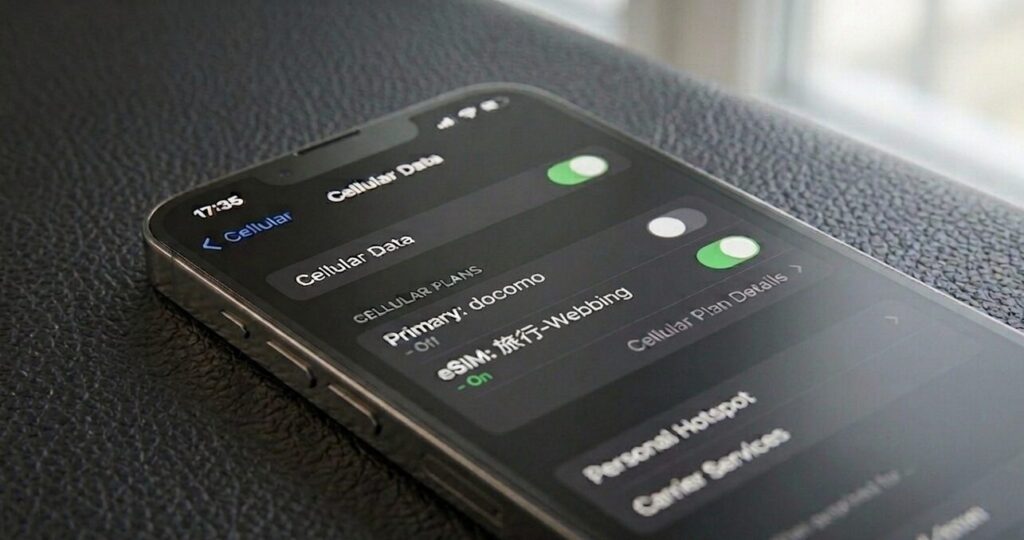
これが地味に忘れがちな設定で、私は現地に着いてから忘れていることに気づきました。事前にちゃんと頭に入れておいたのにも関わらず、です(苦笑)。ベトナムの空港でGrabを呼ぼうとしたら「あれ?繋がらない??」となり、そこからSailyのサポートに連絡して原因判明。結局ローミングがOFFのままだっただけという……(大苦笑)。
ここで1つ、注意点があります。データローミングは、主回線(docomo等)ではなく、Saily(旅行-Webbing)の方をONにしてください。
正しい設定は、
主回線(docomo等)→ データローミング:OFF
旅行-Webbing(Saily)→ データローミング:ON
主回線のローミングをONにしたままだと、国際ローミング料金が発生する可能性がありますよ。
③機内モードのON/OFFで回線を切り替えやすくする
飛行機の中では機内モードをONにすると思いますが、渡航先に着いて機内モードをOFFに戻した時に設定した通りに回線が切り替わらないことがあります。
そういうときは、一度機内モードをONにして数秒待ってからもう一度OFFにすると、回線を再認識してくれることが多いです。それでもダメなら端末を再起動してみてください。
④Sailyアプリでプランが「有効」になっているか確認する
Sailyアプリを開いて、購入したプランが「有効(Active)」になっているかも確認しておきましょう。
基本的には現地に着いた時点で自動的に有効化されますが、まれに手動での有効化が必要なケースもあります。アプリ上で「有効」と表示されていれば問題なし。グレーアウトしていたり「まもなく開始」となっていたりする場合は、現地到着後に再確認してみてください。
「旅行-Webbing」という名前を変更する方法
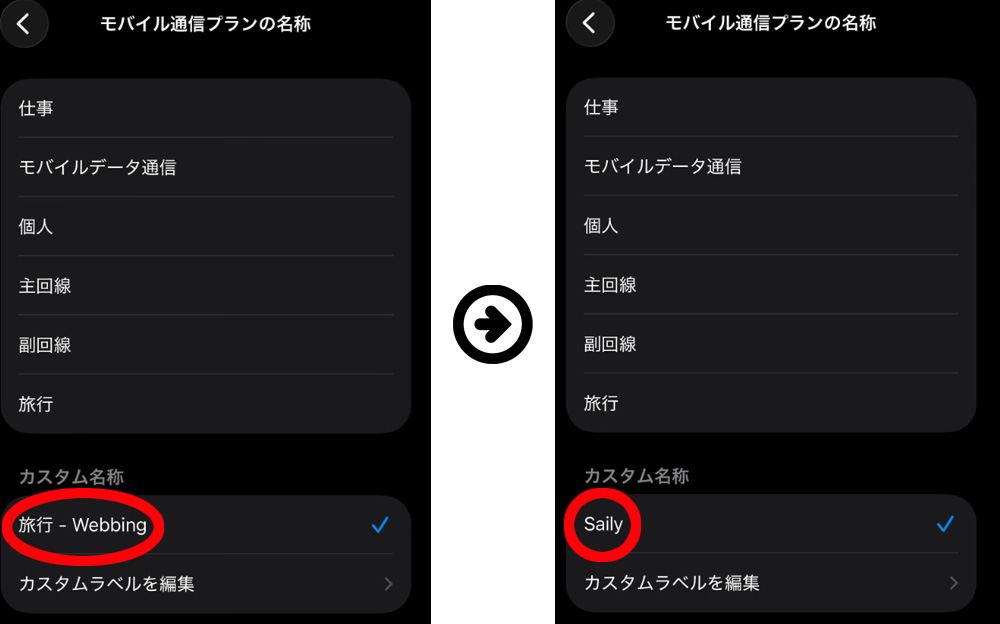
設定の確認が終わったら、ついでに回線名を変えておきましょう。「旅行-Webbing」のままでも使えますが、「Saily」や「〇〇旅行用」など自分がわかりやすい名前にしておくと、次回以降の旅行でも迷いません。
iPhoneでの名前変更手順
- 「設定」→「モバイル通信」を開く
- 「旅行-Webbing」をタップ
- 一番上にある「モバイル通信プランの名称」をタップ
- 「カスタム名称」を選んで、好きな名前を入力する
- 右上の「完了」をタップして保存
これだけです。おすすめの名前は「Saily」「〇〇(渡航先)用」「海外SIM」など、ぱっと見てわかるもの。次の旅行で別の国のSailyプランを追加したときに「あれ、どれがどの国用?」とならないよう、渡航先の国名を入れておくのも便利ですよ。

私は今後ベトナム以外の国でも使いたかったので、「Saily」に変更しました。これで設定画面を開いた時にすぐわかるので、脳の負担をぐっと減らせましたよ。
「以前のSIM」に謎の回線が見える場合は?
Sailyをインストールしたあと、「旅行-Webbing」とは別に、「以前のSIM」という項目の下に見覚えのない回線名が表示されることがあります。
これは、以前使っていた通信会社のeSIM情報がiPhoneに残っていることが原因です。データ移行(機種変更)をしたときに、前の端末で使っていたeSIM情報が引き継がれてしまうケースがあります。
私のiPhoneにも「travelなんとか」という謎の回線が表示されていたことがあって、最初はそれをSailyだと思って混乱しました。調べてみたら、以前auを使っていたときのeSIM情報が残っていたみたい。KDDIの文字を見たときは「え!?au解約したのに!?」とびっくりしました。
この場合は、不要なeSIMを削除しておくのがおすすめです。ただし、現在使っている主回線や、Sailyの旅行-Webbingを間違って削除しないよう注意してください。 削除したSIMは元に戻せないので、「これが何なのか」を慎重に確認してから作業しましょう。
Sailyが繋がらないときの3分復旧手順
設定を確認してもなぜか繋がらない……という場合のために、対処手順もまとめておきます。
ステップ①:モバイルデータ通信が「旅行-Webbing」(Saily)になっているか確認
設定 → モバイル通信 → モバイルデータ通信 → 「旅行-Webbing」を選択
ステップ②:データローミングがONになっているか確認
設定 → モバイル通信 → 旅行-Webbing → データローミング:ON
ステップ③:機内モードをON→OFFで回線をリセット
機内モードON → 5秒待つ → 機内モードOFF
ステップ④:端末を再起動する
電源を切って再起動するだけで繋がることも多いです。
ステップ⑤:Sailyアプリでプランが有効になっているか確認
アプリを開いて「Active」表示があればOK。
これで解決しない場合は、Sailyアプリ内のチャットサポートへ連絡しましょう。日本語対応していて、24時間つながります。空港のWi-Fiを使いながらチャットすれば、データ通信が使えない状態でも問い合わせ可能なので落ち着いてやってみてくださいね。
繋がらなかった時の詳しい実録はこちらの記事にまとめています👇

現地でのトラブルエピソードも盛りだくさんなので、出発前に読んでおくと心の準備になりますよ。
よくある質問:「旅行-Webbing」についてのQ&A
検索してここにたどり着いた方が気になっていそうな疑問をまとめてみました。
Q. 「旅行-Webbing」は削除してもいいですか?

ストップ!!「旅行-Webbing」はSailyのeSIMそのものです。削除するとSailyが使えなくなります。名前が紛らわしく感じるなら、削除するのではなく名称変更で対処しましょう(手順は上のセクションを参照)。
Q. 「旅行-Webbing」が表示されない場合は?

インストールがまだ完了していない可能性がありますね。Sailyアプリを開いて、購入したプランのインストール手順が全部終わっているか確認してみてください。QRコードを読み込む方式のeSIMの場合は、まだ読み込みが済んでいないかもしれません。
Q. iPhoneじゃなくてAndroidでも「旅行-Webbing」と表示されますか?
この記事はiPhone(iOS)向けの情報です。Androidの場合、機種によって「Saily」「1GLOBAL」など異なる名称で表示されることがありますが、基本的な設定手順(データローミングONなど)は同じです。
Q. 「旅行-Webbing」という名称は使う度に変更しないとダメですか?

その必要はなし!Sailyは、一度インストールしてしまえば次回は渡航先のプランを新たに購入するだけ。今後も使い続けるなら「旅行-Webbing」という回線名は初回設定時に名称変更しておくのがおすすめですよ。
Sailyを実際に使ってみた感想
「旅行-Webbing」の謎が解けたところで、Saily自体がどんなサービスなのか気になっている方のために少しだけ。
私はベトナム(ホーチミン)の旅行でSailyを初めて使いました。結論から言うと、コストパフォーマンスが圧倒的で、普段使いの感覚でネットが使えたのがよかったです。
私がずっと使っていたauの海外放題と比べると、料金は約1/10以下。1週間のベトナム旅行で使ったデータ料が、現地カフェのコーヒー1杯分くらいの金額だったことには本当に驚きました(とはいえ、その後、私の盛大な勘違いで追いギガすることになったんですけどね……)。
au海外放題を長年使い続けてきた私が「もう戻れないな~」と感じたのは、料金じゃなくて使い勝手でした。アプリで全部管理できて、次の旅行にもそのまま使える。面倒くさがりの私にはぴったりだったんですよね。
旅先でGrab(配車アプリ)を呼んだり、Google Mapsで移動ルートを確認したり……多くの人が旅先ではこんな使い方をすると思うのですが、最低限のデータ容量でもその程度ならストレスなく使えました。リアルタイムでインスタに投稿したりするならデータ容量の多いプランにしておくと安心です。
Sailyの詳しいレビューや、auとの料金比較はこちらの記事で公開しています👇

これからSailyを使おうか迷っている方は、ぜひこちらも読んでみてください。
GWに向けてSailyを使うのはこんな人におすすめ
この記事を読んでSailyに興味を持ってくれた方のために、改めて「Sailyが向いている人」をまとめておきますね。
スマホ一台で海外旅行をシンプルに完結させたい人。eSIM対応のiPhoneやAndroidを持っていて、空港でSIMを探す手間を省きたい人。毎回の旅行で通信費を節約したい人。一度設定してしまえば次の旅行でもアプリから簡単にプランを追加できるので、年に数回海外に行く方には特にコストメリットが大きいです。また、24時間日本語チャットサポートがある点も、海外旅行に不慣れな方や英語が得意でない方にとっての安心ポイントになっています。
スマホの設定を自分で触るのが苦手で、何も考えずに使える環境を求めている人。たとえば、auの海外放題のように「申し込んだら自動でつながる」という環境に慣れているなら、eSIM自体の設定(モバイルデータ通信の切り替えやローミングのON/OFF)が少し手間に感じることもあります。また、eSIM非対応のスマートフォンを使っている方は物理SIMのみになるため、Sailyは使えません。iPhoneの場合はiPhone XS以降がeSIM対応です(一部機種を除く)。
私は面倒くさがりなので、最初の設定さえクリアしてしまえば次からお手軽簡単に使えるSailyは合ってました。このページで一度理解しておけば、次の旅行からは迷わず使えますよ!
👇 あなたの旅行先の料金をチェック(5分で設定完了)
まとめ:「旅行-Webbing」はSailyの正体、安心してください
最後にまとめておきます。
「旅行-Webbing」とは何か
→ Saily eSIMがiPhoneに登録されたときに表示されるシステム上の回線名。Sailyの正体です。バグでもウイルスでもありません。
現地で使うには
→ ①モバイルデータ通信を「旅行-Webbing」に切り替え ②「旅行-Webbing」のデータローミングをON の2ステップが必須!
名前が気になるなら
→ iPhoneの設定から「Saily」や渡航先の名前に変更できます。
繋がらない場合は
→ 上記2ステップを確認 → 機内モードON/OFF → 再起動 → Sailyサポートへ
GWはeSIMの需要が高まる時期。出発直前に「繋がらない!」とパニックになるのは避けたいですよね。この記事を読んで事前に設定を確認しておけば、現地でのトラブルはかなり防げます。
素敵な旅になりますように!
「旅行-Webbing」の正体がわかったら、あとは使ってみるだけ
👇 Sailyで渡航先のプランを確認する




コメント